
Le logiciel DNSchanger, peut être utile pour tous les utilisateurs d’Internet, car il est considéré comme l’un des programmes importants et nécessaires dont les utilisateurs ont besoin et qui leur permet d’accélérer la navigation sur Internet, puisqu’il joue un rôle très important dans le démarrage très rapide et l’ouverture rapide des pages Web, sans avoir besoin de modifier les paramètres Internet dans Windows 11.
Le programme de changement de DNS est l’une des applications importantes et distinctives dont les utilisateurs de toutes sortes ne peuvent pas se passer, car il est livré avec une interface utilisateur simple, contrairement aux applications complexes qui vous obligent à réglet de nombreux paramètres et à modifier un groupe de choses différentes afin que vous pouvez accéder aux meilleurs paramètres DNS compatible avec votre appareil, selon votre localisation et votre équipement.
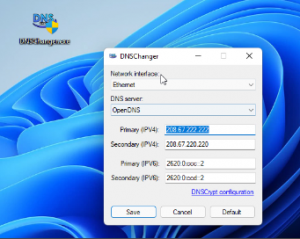
Le programme DNSchangeur fait un benchmark rapide et automatique dès que vous l’exécutez car il vous montre toutes les valeurs DNS en rapport avec votre connexion internet et vous permet ensuite de choisir parmi eux ce qui vous convient en fonction de la vitesse que vous voulez .
L’interface de l’application est très facile et simple et exempte de tout problème ou complication.
Téléchargez la dernière version de DNSchanger depuis son site officiel ici .
Caractéristiques de ce logiciel :
Application portable qui ne nécessite pas d’installation.
Il est sûr et ne contient aucun logiciel malveillant.
Sa taille ne dépasse pas 2 Go.
Interface utilisateur simple et sans complications.
Il possède un nombre important des meilleures valeurs DNS.
Cela peut fonctionner en un seul clic.
Dans le cas où vous n’aimez pas les modifications que vous avez apportées, vous pouvez les annuler en quelques secondes.
Accélérez la navigation sur Internet et ouvrez les pages des sites que vous visitez.
Fonctionne sur Windows 11, 10, 8.1 et 7.
Disponible pour les systèmes 32 et 64 bits
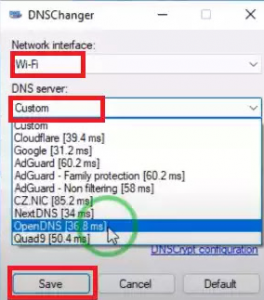
Télécharger le logiciel à partir de ce lien, après deux clics sur l’application, elle s’ouvre et choisissez les valeurs DNs les plus rapides pour vous ( qui durent moins de temps )
Dans le cas où vous n’aimez pas les paramètres, vous pouvez les modifier de la même manière ou les remettre en mode par défaut en cliquant sur l’option « Par défaut ».
Pour plus de détails voir la vidéo ci-dessous:
Voir aussi ces articles :
- 8111
Accélérez Windows facilement : la solution pour un PC plus rapide
https://www.profitablecpmratenetwork.com/my97h537?key=f6aa8fd161885e6c784e245e0c6a0980 Votre ordinateur est lent et manque de réactivité ? Dans cette vidéo, découvrez l’outil idéal pour accélérer Windows en un clic et retrouver de meilleures performances sans connaissances techniques. Nous vous montrons comment [...]
- 8103

Comment démarrer Android 16 sur votre PC et découvrir toutes ses nouvelles fonctionnalités
Avec l’arrivée d’Android 16, Google introduit de nombreuses améliorations destinées aussi bien aux utilisateurs avancés qu’aux développeurs Android. Tester cette nouvelle version directement sur un smartphone n’est pas toujours possible. Heureusement, il est tout [...]
- 8095

Installer Android TV à côté de Windows SANS clé USB et SANS formatage
Installer Android TV à côté de Windows, sans clé USB et sans formatage, est aujourd’hui possible grâce à une méthode simple et accessible à tous.Dans ce guide complet, tu vas découvrir comment installer Android [...]